Recreatex configureren inlog tegel database
|
|
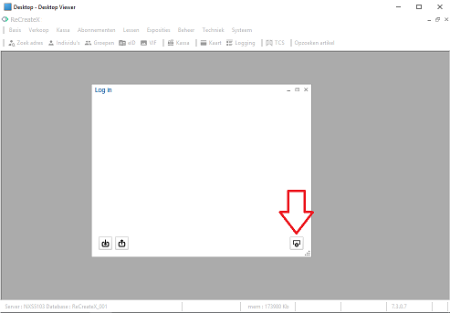
Als ReCreateX is opgestart zie je het volgende scherm met een leeg “Log in”
window. Klik op het icoontje rechts onderin dat Log in window om een tegel
toe te voegen.
Er verschijnt een nieuw venster met wat invulvelden.
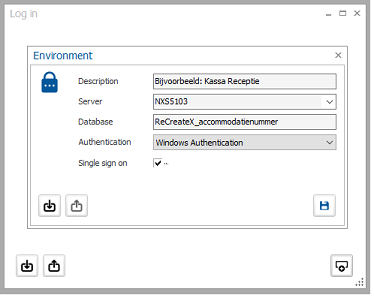
Hier dient het volgende ingevuld te worden:
Description:
Dit is de naam van de tegel die straks aangemaakt wordt.
Het is de bedoeling dat hier een referentie komt te staan waar je normaliter
werkt met het account waarmee je bent ingelogd. Voorbeeld: 000Kas01 wordt
gebruikt bij de receptie van zwembad De Groene Kikker. Zet hier dan ‘Receptie
– De Groene Kikker’ of gewoon Kassa Receptie. voor productie. voor een testomgeving.
Server:
hier moet staan: NXS5103 voor productie.
Server: hier moet staan: NXS5107 voor een testomgeving.
Database: De
naam van de database die voor jouw accommodatie gebruikt wordt bestaat uit 2
delen. Een deel is makkelijk, dat is namelijk de naam van de applicatie met
een laag streepje: recreatex_
Daar aan vast moet het nummer komen van de accommodatie. Dit nummer is ook
gebruikt in het account waarmee je bent ingelogd. Bijvoorbeeld: 000kas01 is
van accommodatie nummer 000, 002kas01 is van accommodatie nummer 002. Dit
accommodatienummer moet aan recreatex_ komen te staan. Dus de database naam
van accommodatie 000 is recreatex_000, de naam van de database van
accommodatie 002 is recreatex_002. Als je niet weet wat je accommodatie
nummer is, vraag deze dan aan je manager.
Authentication:
Deze moet komen te staan op Windows
Authentication.
Single sign on: Deze
moet worden aangevinkt.
Klik daarna op het icoontje met de diskette rechts onder in het venster om de
instellingen op te slaan.
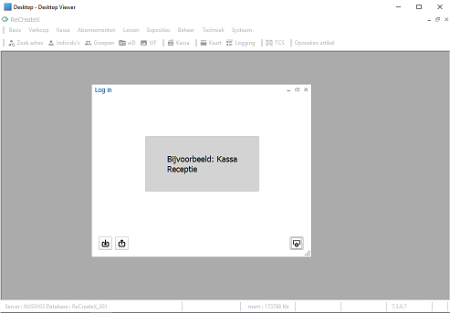
Je komt dan terug in het vorige Log in scherm, maar nu met een tegel en de
beschrijving die je hebt ingevuld.
|
Related Articles
Recreatex printer instellen voor Sepa formulier bij incasso
Zorg dat je in Citrix ingelogd bent met het account waar je mee wilt gaan printen. Zorg dat de printer waarmee je SEPA's wilt gaan printen toegevoegd is aan dit account. Kies in Recreatex Systeem -> Instellingen -> Printerinstellingen. Het volgende ...
Recreatex Maandafsluiting
Voordat de Maand afgesloten wordt, moeten de volgende onderdelen daadwerkelijk uitgevoerd zijn; Facturatie van de afgelopen maand Evt. prefacturatie en daarna facturatie van reserveringen Evt. incassobatch aanmaken Kasboek controleren en aanwezige ...
Recreatex te veel simultane gebruikers
Het kan zijn dat de kassa's niet goed worden afgesloten waardoor er te veel sessies open staan en er geen nieuwe gestart kunnen worden. Ga naar Sydadmin (Show all) Onder Tabblad Tools-> scripts uitvoeren. Voer de volgende script uit Update ...
Recreatex meters en meterstanden registreren
Allereerst moet je de diverse meternummers aanmaken in ReCreateX De TD-er heeft als het goed is een overzicht van de EAN-codes met de daarbij behorende afdeling. Ga naar Verkoop – Financiële administratie – Meter- en Tellerstanden – Metertypes Maak ...
Recreatex inrichten van een expositie
1. Artikel aanmaken Voor het inrichten van een expositie is een artikel nodig met specifieke instellingen. Controleer wanneer je een bestaand artikel gebruikt de hieronder vermelde stappen. Ga naar Basis > Basisgegevens > Artikelen > Artikelen. Druk ...