Recreatex Maandafsluiting
|
|
Voordat de Maand afgesloten wordt, moeten de volgende onderdelen
daadwerkelijk uitgevoerd zijn;
- Facturatie van de afgelopen maand
- Evt. prefacturatie en daarna facturatie van
reserveringen
- Evt. incassobatch aanmaken
- Kasboek controleren en aanwezige kasgeld aansluiten
met de kasstaat
1. Facturatie
- Ga naar Verkoop> Facturatie > Factureren
- Factuurdatum> laatste dag van de af te sluiten maand
Van > 1ste dag van de maand
T/M> Laatste dag van de maand
- Klik op zoeken
- Zet de vinkjes aan voor de te factureren regels
- Klik op verwerken
2. Prefacturatie
De uitleg hiervan wordt gegeven bij het inrichten van het reserveringssysteem
3. Incasso
De uitleg hiervan wordt gegeven bij het inrichten van de incassomodule
4. Kasboek controleren
- Ga naar Verkoop > Financiële Administratie > Kasboek > Kasboek
aanmaken.
- Kies voor > Alle divisies (muv Borger-Odoorn en wormer)
Klik op uitvoeren
- Kijk vervolgens of het saldo aan het einde van de maand overeenkomt met het
aanwezige kasgeld aan het einde van de maand
* Werkelijk aanwezig geld hoger dan dat wat op de kasstaat
staat? Maak een Pay in.
* Werkelijk aanwezig geld lager dan dat wat op de kasstaat
staat? Maak een Pay out.
4.1. Maken van een
pay-out / pay-in
- Open een kassadienst
- Maak een pay-in/pay-out op de gebruikelijke wijze met omschrijving
“kasverschil + naam maand”
- Sluit vervolgens de kassadienst af
- Ga naar verkoop > Visualisaties > Verkopen
- Zoek de regel op met de pay-in / pay-out en dubbelklik op de regel
- Wijzig de verkoopdatum naar de laatste dag van de maand die je gaat
afsluiten
5. Maandafsluiting
- Ga naar Verkoop > Financiële administratie > Termijnen >
Termijnen afsluiten
- De te sluiten termijnen vul je in bij de selectie (niet meer dan 1 maand
tegelijkertijd)
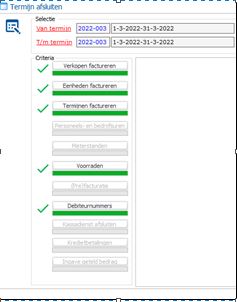
- Klik op Valideren, als het goed is zie je aan de linker zijde enkel groene
vinkjes. Zie je een rood kruis, dan moet die eerst verholpen worden.
De volgende rode kruizen komen het meeste voor:
* Rood kruis bij Verkopen facturen, wil zeggen dat nog niet alles
gefactureerd is, voer deze stap alsnog uit
* Rood kruis bij Debiteurnummers, wil zeggen dat er een factuur is opgemaakt
zonder dat er een debiteurnummer is toegevoegd bij de debiteur. Doe dit
alsnog
- Klik na het validatieproces op "periode afsluiten"
- De vraag met het akkoord van de manager moet je met JA beantwoorden
- Dan gaat de software de gegevens overzetten naar Accountview
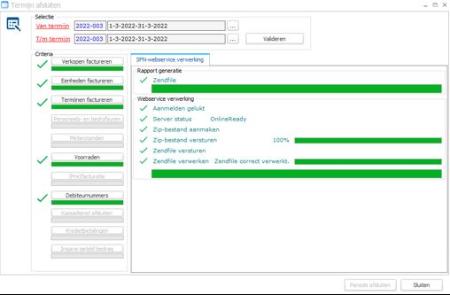
- Als alle vinkjes groen zijn is de termijn correct afgesloten en is
zowel de informatie alsook de bestanden overgezet naar Accountview.
|
Related Articles
Recreatex foutmelding: periodeafsluiting kan bestanden niet wegschrijven
Deze melding komt vaak voor als iemand de periode afsluit, die dat normaal niet doet. De mappen waar Recreatex de afsluitbestanden opslaat bestaan dan niet. Dit is makkelijk zelf op te lossen op de volgende manier: Kies in Recreatex het volgende ...
Recreatex inrichten van een expositie
1. Artikel aanmaken Voor het inrichten van een expositie is een artikel nodig met specifieke instellingen. Controleer wanneer je een bestaand artikel gebruikt de hieronder vermelde stappen. Ga naar Basis > Basisgegevens > Artikelen > Artikelen. Druk ...
Recreatex meters en meterstanden registreren
Allereerst moet je de diverse meternummers aanmaken in ReCreateX De TD-er heeft als het goed is een overzicht van de EAN-codes met de daarbij behorende afdeling. Ga naar Verkoop – Financiële administratie – Meter- en Tellerstanden – Metertypes Maak ...
Recreatex bon / ticket oude verkoop uitdraaien
Ga naar Verkoop > Visualisaties > Verkopen Zoek de desbetreffende verkoop op door bijvoorbeeld te zoeken op de periode / klant en selecteer de verkoop waar het om gaat. Klik vervolgens op > ticket recht onderin Wanneer je dit doet bij een reguliere ...
Recreatex configureren inlog tegel database
Als ReCreateX is opgestart zie je het volgende scherm met een leeg “Log in” window. Klik op het icoontje rechts onderin dat Log in window om een tegel toe te voegen. Er verschijnt een nieuw venster met wat invulvelden. Hier dient het volgende ...